
Manual de usuario
El manual de su pastelería.
Cómo funciona cada pantalla del sistema, con qué se llena, cómo se corrige y qué conviene mirar antes de guardar. Con las pantallas reales del programa, no con dibujos.
Antes de empezar
Foodly tiene dos aplicaciones —una para computador con Windows y otra para celular Android— y las dos consultan los mismos datos. Lo que registra en el mostrador lo ve en la cocina, y lo que registra en la cocina lo ve en su casa.
Para entrar hacen falta tres cosas: el código de su pastelería, su usuario y su contraseña. El código es el mismo para todo su equipo y el programa lo recuerda; el usuario y la contraseña son de cada persona.
- Descargue el programa desde la página de descargas e instálelo.
- Entre con el código de su pastelería, su usuario y su contraseña.
- Empiece por Configuración: los datos de su negocio salen en todos los documentos.
- Luego Inventario y Productos. Con eso ya puede tomar el primer pedido.
Este manual sigue el mismo orden del menú lateral del programa. Lo que busque aquí está donde lo buscaría allá.
La ventana
El menú de la izquierda no cambia nunca: siempre sabe dónde está.
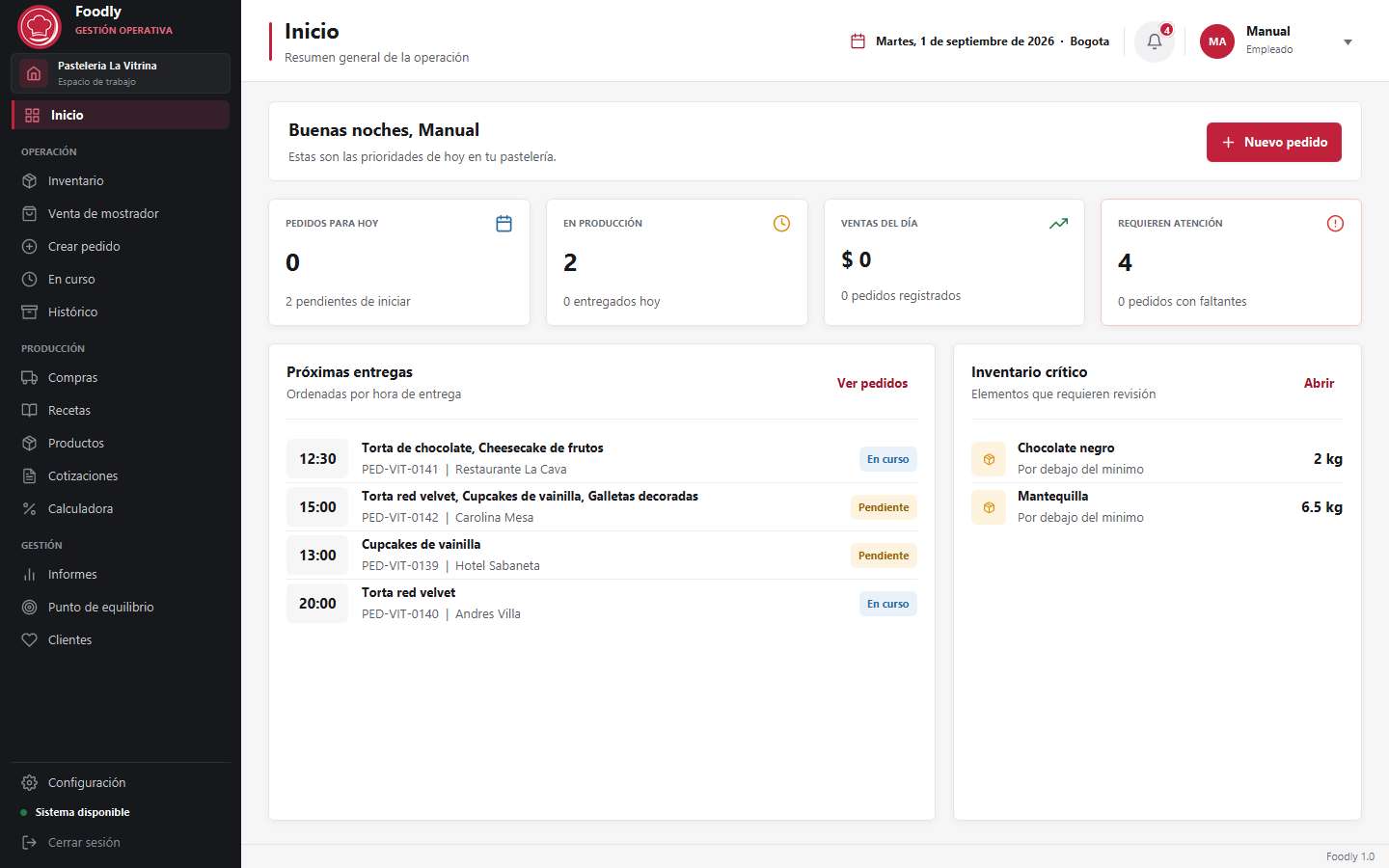
Operación
El día a día: lo que se toca con la pastelería abierta.
Operación
Inicio
Lo que hay que atender hoy, sin buscarlo.
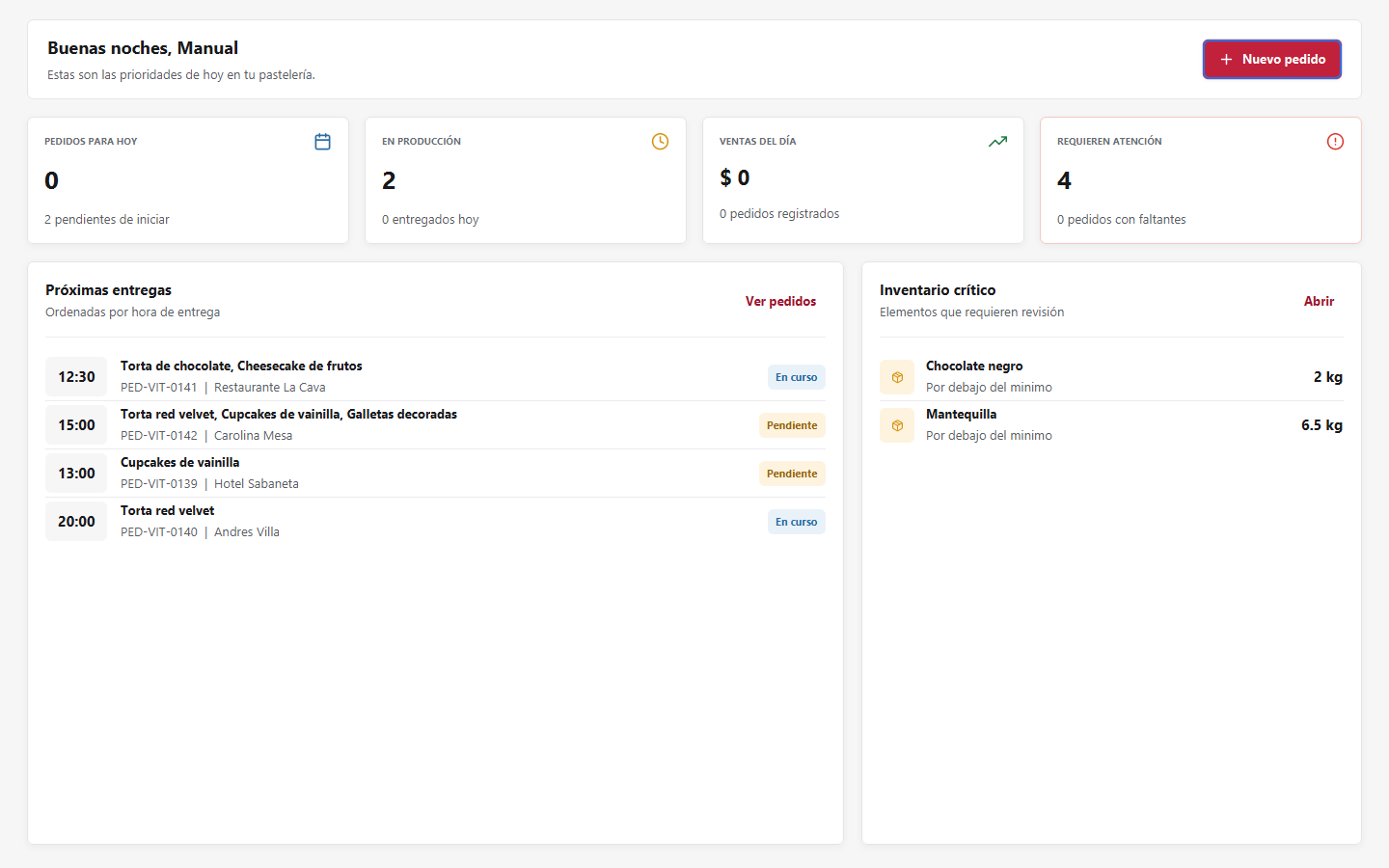
Es la primera pantalla al entrar y está hecha para responder una sola pregunta: ¿qué necesita mi atención ahora? No es un resumen del mes; es el turno de hoy.
Arriba, cuatro cifras: los pedidos que se entregan hoy, los que están en producción, lo vendido en el día y cuántos requieren atención. Ese último es el que importa: cuenta los pedidos a los que les falta algún ingrediente para poder producirse.
Abajo a la izquierda, las próximas entregas ordenadas por hora. A la derecha, el inventario crítico: lo que está por debajo del mínimo que usted mismo fijó.
Esta pantalla solo muestra: no se escriben datos en ella. Lo que ve aquí viene de lo que registró en las demás.
Operación
Inventario
Qué hay, cuánto queda y qué está por vencerse.
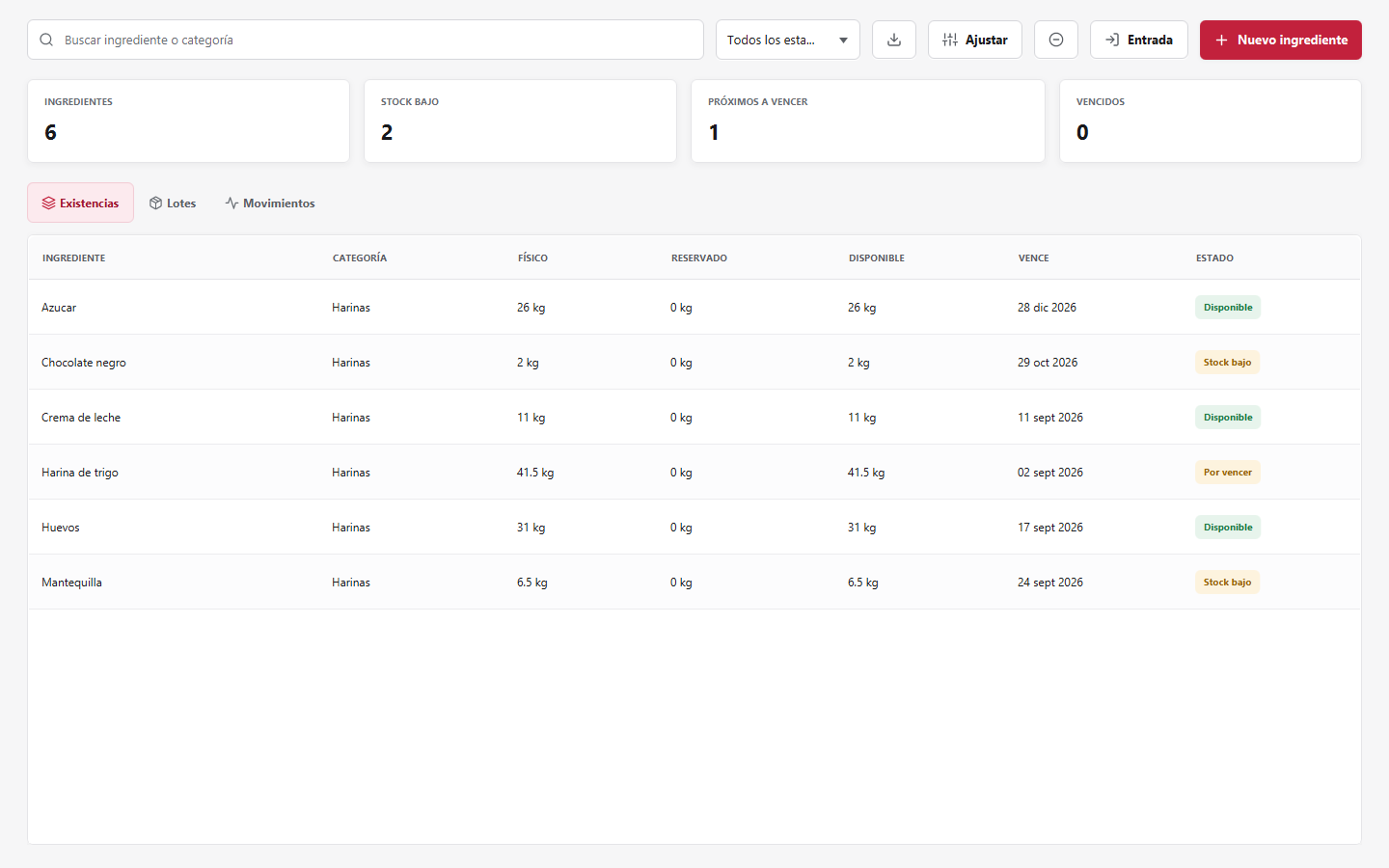
El inventario no se lleva por totales sino por lotes. Cada entrada de un ingrediente es un lote con su cantidad, su costo y su fecha de vencimiento. Dos bultos de harina comprados en semanas distintas son dos lotes, con dos costos y dos vencimientos.
Esa es la diferencia entre saber que «hay 40 kilos de harina» y saber que hay 12 kilos que vencen el jueves y 28 que vencen en un mes.
La columna disponible no es lo que hay en la despensa: es lo que hay menos lo que ya está comprometido en pedidos aceptados. Es la cifra con la que se puede decir que sí a un cliente sin miedo.
Cómo se agrega
Nuevo ingrediente pide el nombre, la categoría, la unidad en que se mide y el mínimo por debajo del cual quiere que le avisen. Para meter mercancía use Registrar entrada, o mejor aún, regístrela desde Compras: así el costo se calcula solo.
Cómo se edita
Seleccione el ingrediente y use Editar. Puede cambiar nombre, categoría y mínimo cuando quiera. La unidad no: lo que ya está contado en la despensa está contado en la unidad anterior, y cambiarla convertiría 500 gramos en 500 kilos.
Cómo se borra
Un ingrediente no se borra, se desactiva. Deja de aparecer al armar recetas y pedidos, pero los pedidos viejos que lo usaron siguen siendo legibles. Borrarlo de verdad dejaría huecos en el histórico.
Operación
Venta de mostrador
Cobrar lo que el cliente se lleva en el momento.
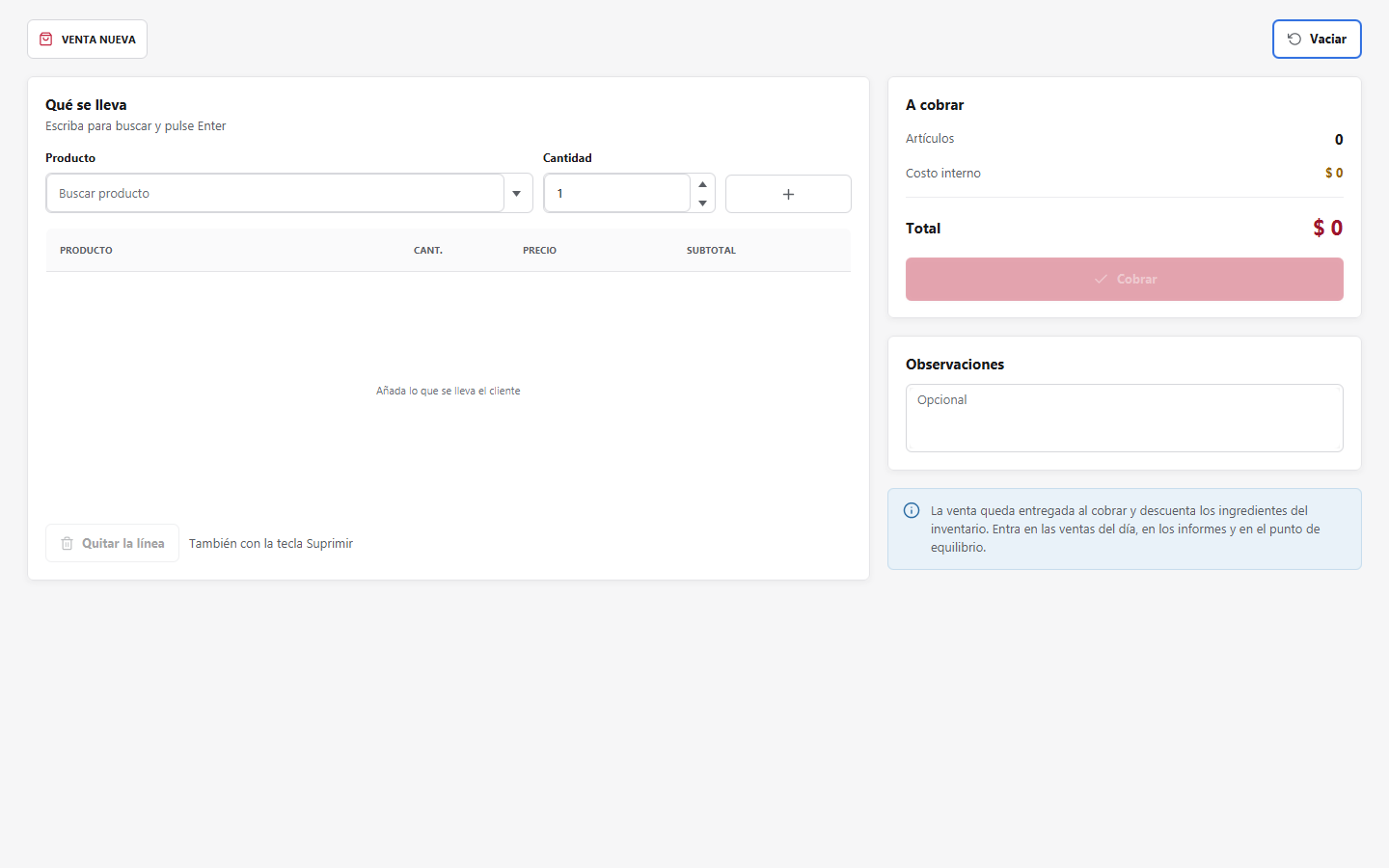
Un pedido se encarga, se produce y se entrega días después. Una venta de mostrador es lo contrario: el producto ya está hecho, el cliente lo paga y se va. Meter eso por la pantalla de pedidos sería pedir una fecha de entrega para algo que sale por la puerta ahora.
Por eso esta pantalla es más pobre a propósito: no pide cliente, no pide fecha, no reserva inventario. Se elige el producto, la cantidad y cómo pagó.
Y sí entra en las cifras: lo vendido aquí suma en el panel, en los informes y en el punto de equilibrio. Antes de que existiera esta pantalla, la mitad de lo que vende una pastelería no aparecía en ningún número.
Cómo se agrega
Elija el producto, ponga la cantidad y el medio de pago. Cobrar cierra la venta.
Cómo se edita
Una venta cobrada no se edita. Si se equivocó, regístrela de nuevo correctamente y anule la anterior desde Histórico.
Cómo se borra
Tampoco se borra. Una venta que existió y desaparece deja la caja descuadrada; lo que se hace es anularla, y queda constancia de quién la anuló y cuándo.
Operación
Crear pedido
Aceptar un encargo sabiendo si puede cumplirlo.
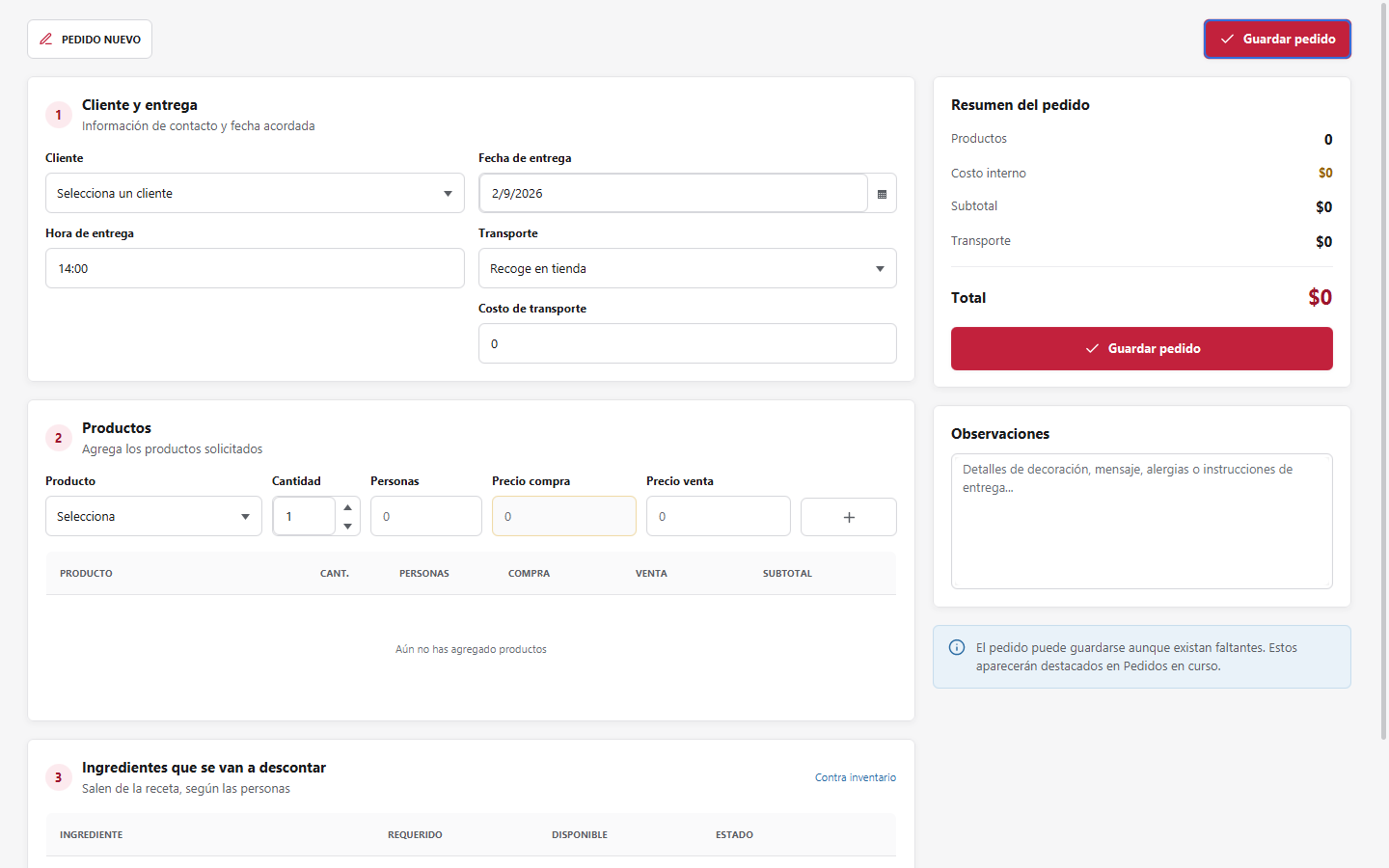
Aquí se registra lo que un cliente encarga: los productos, las cantidades, para cuántas personas y cuándo lo quiere.
Al guardar, el sistema hace algo que a mano cuesta media hora: explota las recetas de cada producto, calcula cuánto ingrediente hace falta, lo reserva del inventario tomando primero lo que vence antes, y le dice qué falta si falta algo.
Ese aviso llega antes de comprometerse con el cliente, que es el único momento en que sirve.
Cómo se agrega
Elija el cliente, agregue productos con su cantidad y fije la fecha de entrega. Al guardar se reservan los ingredientes y se le informa de cualquier faltante.
Cómo se edita
Un pedido se edita mientras no esté entregado. Al cambiar cantidades, las reservas se recalculan: si quita un producto, sus ingredientes vuelven a estar disponibles.
Cómo se borra
Un pedido no se borra: se cancela, y hay que decir por qué. Al cancelarlo se liberan todas sus reservas y el inventario vuelve a estar disponible para otro cliente.
Operación
Pedidos en curso
Qué se está produciendo y qué le falta.
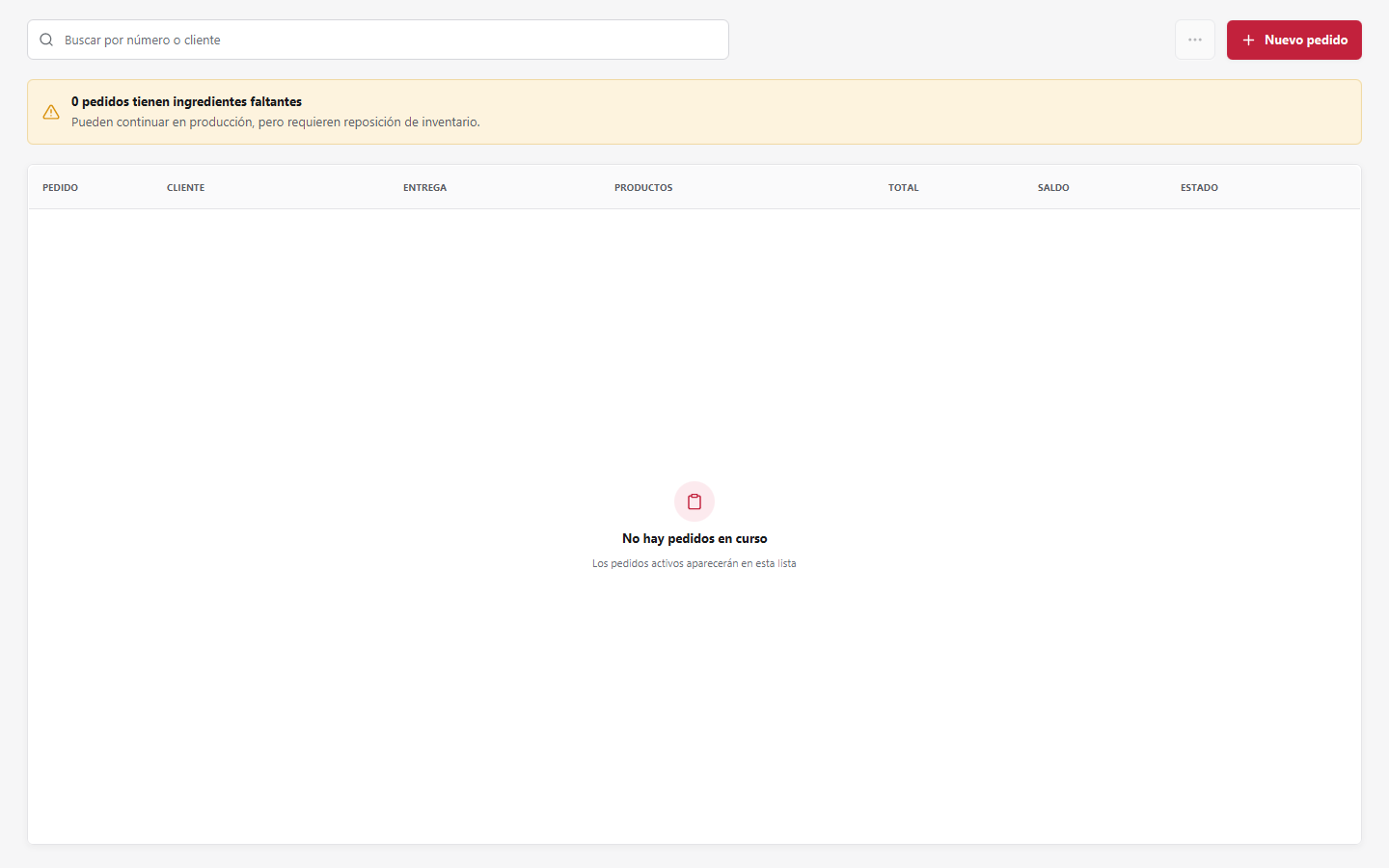
La lista de todo lo aceptado y no entregado, con su estado y su hora de entrega. Es la pantalla del obrador.
Desde aquí se cambia el estado a medida que avanza la producción, se cobra, y se imprimen los dos documentos que la operación necesita.
Cómo se agrega
Los pedidos entran por Crear pedido. Aquí se les hace seguimiento.
Cómo se edita
Cambie el estado del pedido conforme avanza. Para modificar su contenido, ábralo con Editar.
Cómo se borra
La cancelación se hace desde el pedido, con motivo, y libera el inventario reservado.
Operación
Histórico de pedidos
Todo lo entregado, con su búsqueda y su resumen.
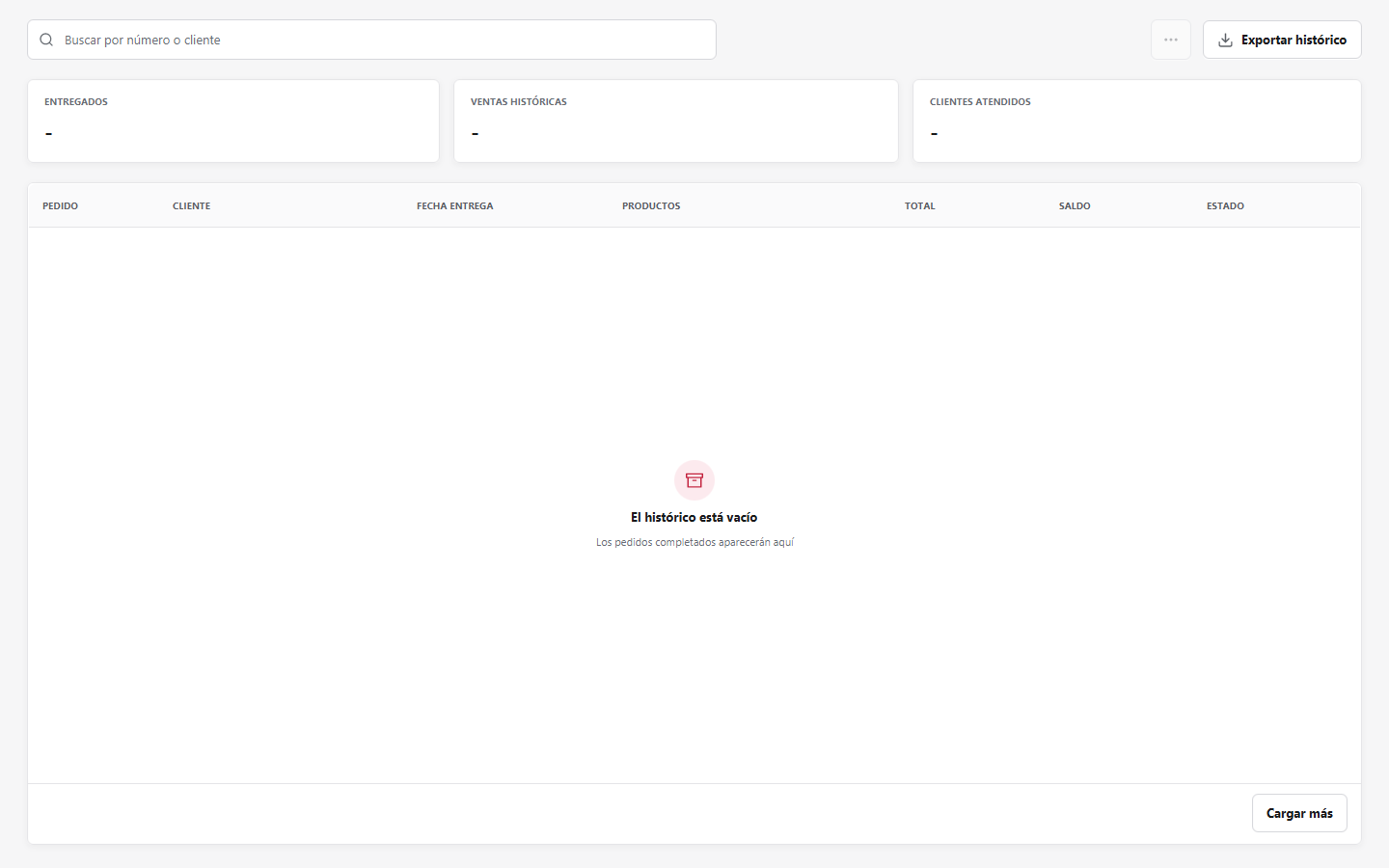
El archivo de lo ya cerrado. Sirve para consultar qué le vendió a un cliente, repetir un encargo o revisar un cobro.
El resumen de arriba —entregados, ventas, clientes— se calcula sobre todo lo que coincide con su búsqueda, no sobre la página que está viendo. Si busca «Hotel», la cifra es la del hotel completo aunque en pantalla quepan veinte filas.
Cómo se edita
Un pedido entregado no se modifica. Lo que sí se puede es anular un pago mal registrado, dejando constancia del motivo.
Producción
Lo que se prepara sentado: costos, recetas y catálogo.
Producción
Compras
Registrar la factura del proveedor, y que el costo salga solo.
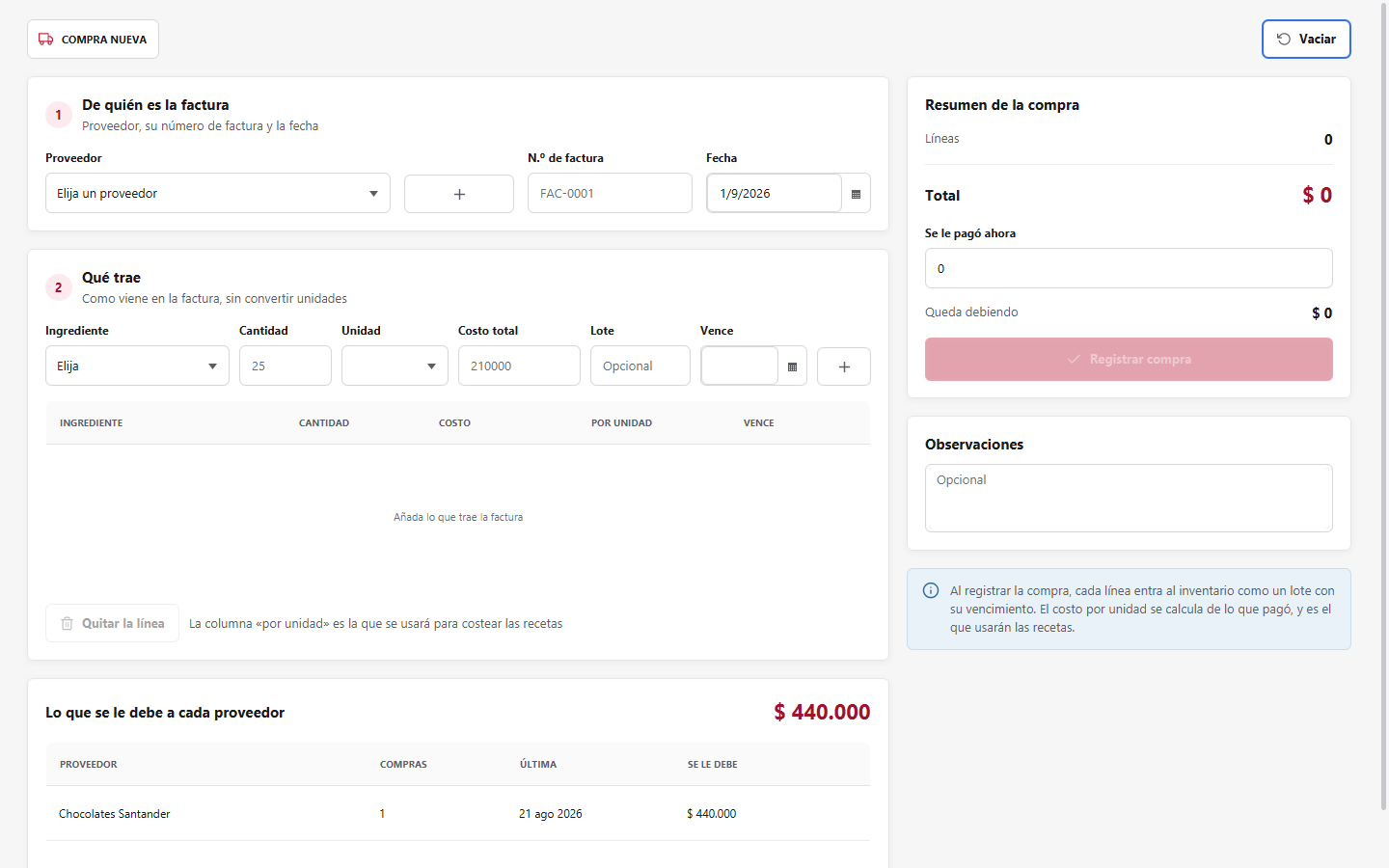
La pantalla sigue el orden de la factura que usted tiene delante: de quién es, qué trae, qué se le paga. No el orden que le convendría a la base de datos.
Las cantidades se escriben como vienen en el papel, sin convertir, y el costo es el total de la línea. Obligarle a dividir a mano es donde se cuelan los errores.
Al registrar la compra, cada línea entra al inventario como un lote con su vencimiento, y el costo por unidad se calcula de lo que pagó. Ese costo es el que va a costear todas sus recetas.
Cómo se agrega
Elija el proveedor —o créelo ahí mismo con solo el nombre—, escriba el número de factura y agregue una línea por cada ingrediente. Registrar compra crea los lotes.
Cómo se edita
Una compra registrada no se edita, porque ya creó lotes de inventario. Si se equivocó, ajuste el lote desde Inventario.
Cómo se borra
Los abonos a un proveedor se registran aparte, así que un saldo mal puesto se corrige abonando, no borrando.
Producción
Recetas
Los ingredientes y los pasos, con su rendimiento.
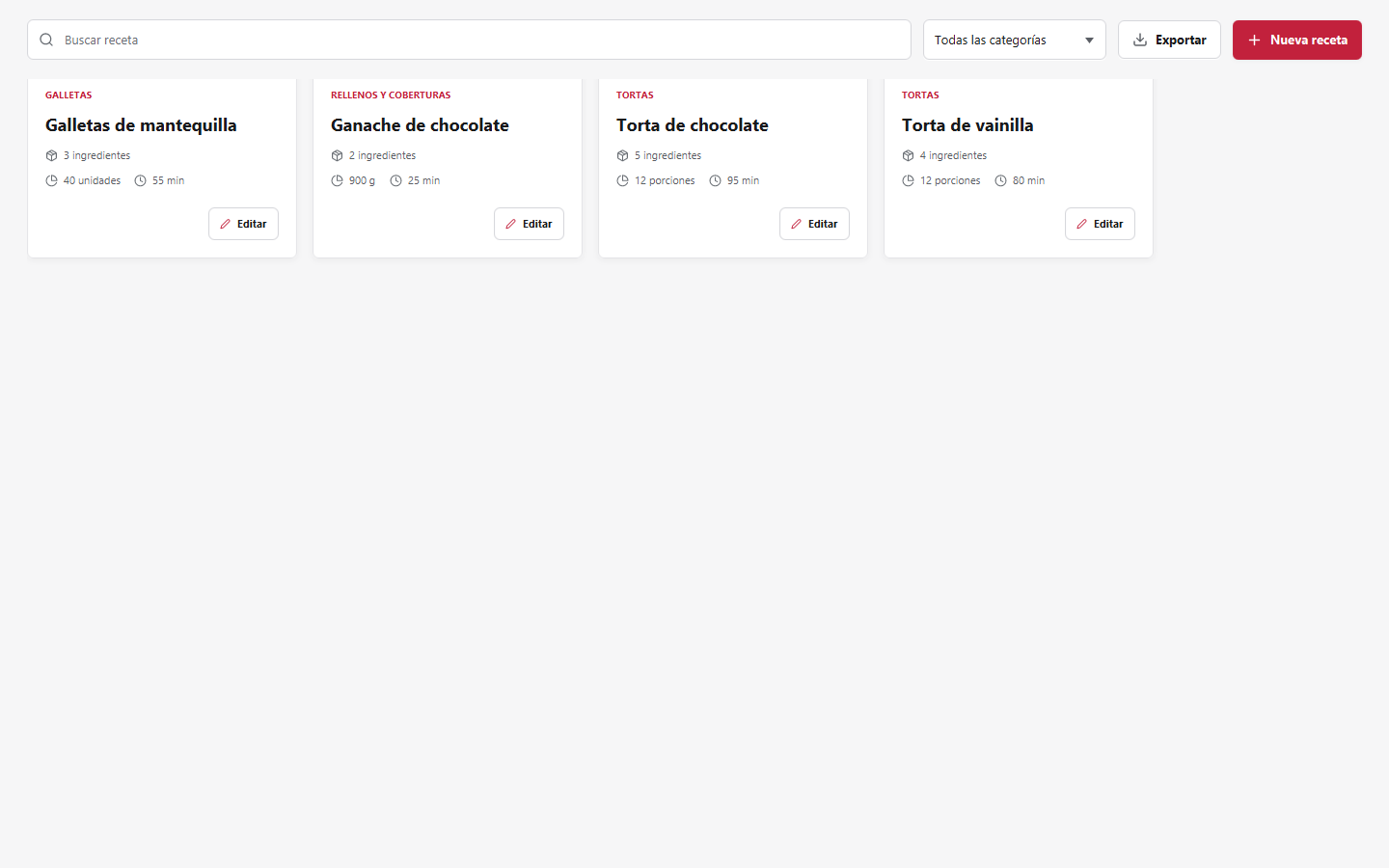
Una receta dice qué lleva, cuánto, en qué orden se hace y para cuántas porciones rinde. Es la pieza de la que cuelga todo lo demás: el costo del producto, la explosión de un pedido y la comanda del obrador.
Los pasos no son adorno. Se imprimen en la comanda, de modo que quien produce no tiene que abrir la receta original al lado mientras cocina.
Cómo se agrega
Nueva receta: nombre, categoría y rendimiento. Luego agregue los ingredientes con su cantidad y unidad, y los pasos en orden. El buscador de ingredientes acepta que escriba —«almibar» encuentra «Almíbar»— en vez de obligarle a bajar por la lista.
Cómo se edita
Para corregir una línea, selecciónela y use el lápiz, o haga doble clic sobre ella: sus datos suben a los campos, se corrigen y se guardan en su sitio, sin borrarla ni volver a teclearla.
Cómo se borra
La papelera quita la línea seleccionada. Para retirar una receta entera, desactívela: los productos que la usaron siguen teniendo su historia de costos.
Producción
Productos
El catálogo que se vende, con su costo y su margen.
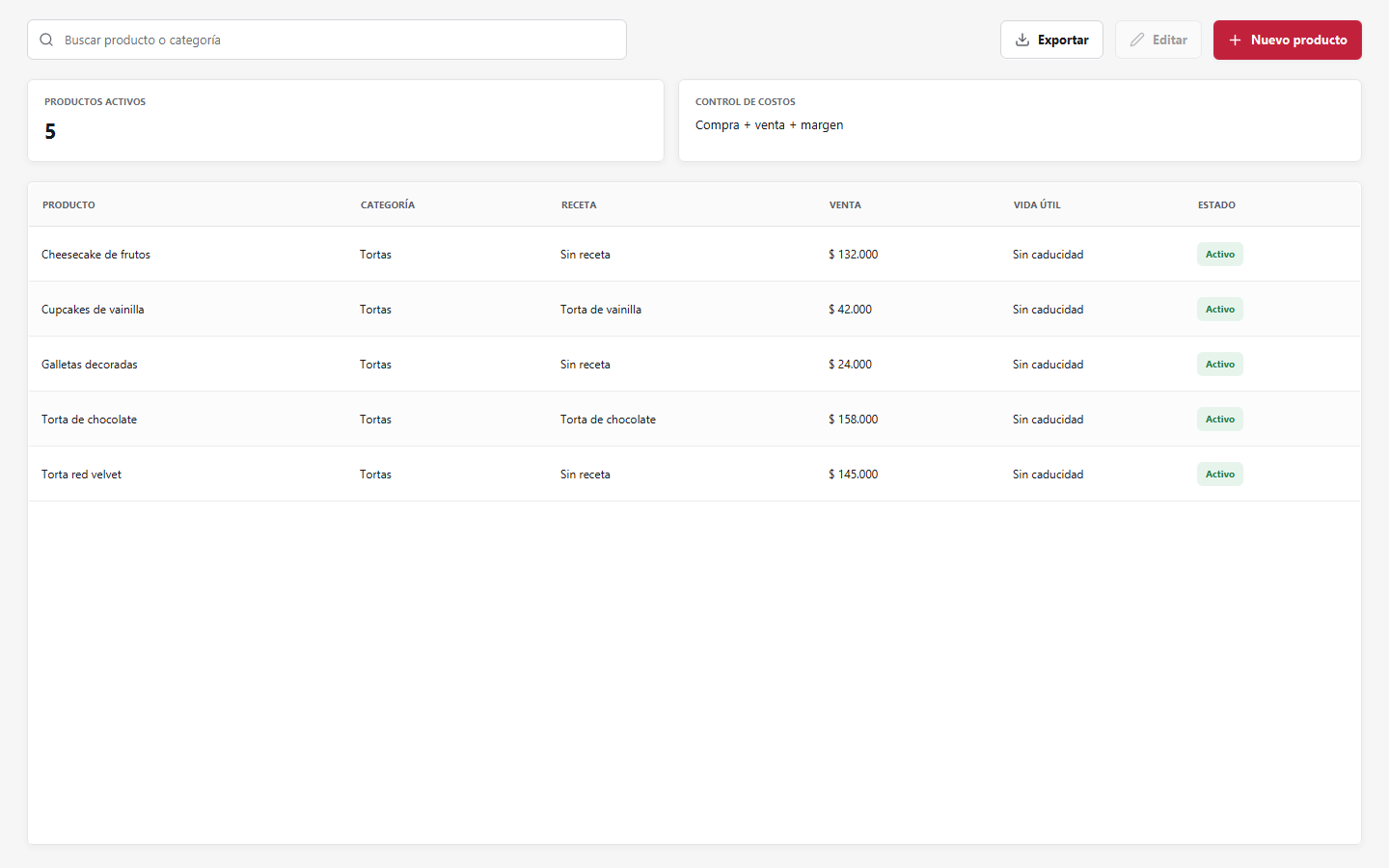
Un producto es lo que el cliente compra. Puede estar ligado a una receta —y entonces su costo se calcula solo— o ser algo que usted revende.
Aquí se fija el precio de venta con el costo delante, que es la única forma de fijarlo sin adivinar.
Cómo se agrega
Nuevo producto: nombre, categoría, precio y, si lo tiene, la receta que lo produce. La vida útil en días es opcional y sirve para avisar de lo que no se puede tener mucho tiempo en vitrina.
Cómo se edita
Seleccione y edite. Cambiar el precio no toca los pedidos ya hechos: cada pedido guarda el precio al que se vendió.
Cómo se borra
Se desactiva, no se borra, por la misma razón que los ingredientes: los pedidos anteriores tienen que seguir siendo legibles.
Producción
Cotizaciones
Una propuesta en PDF, con su numeración.
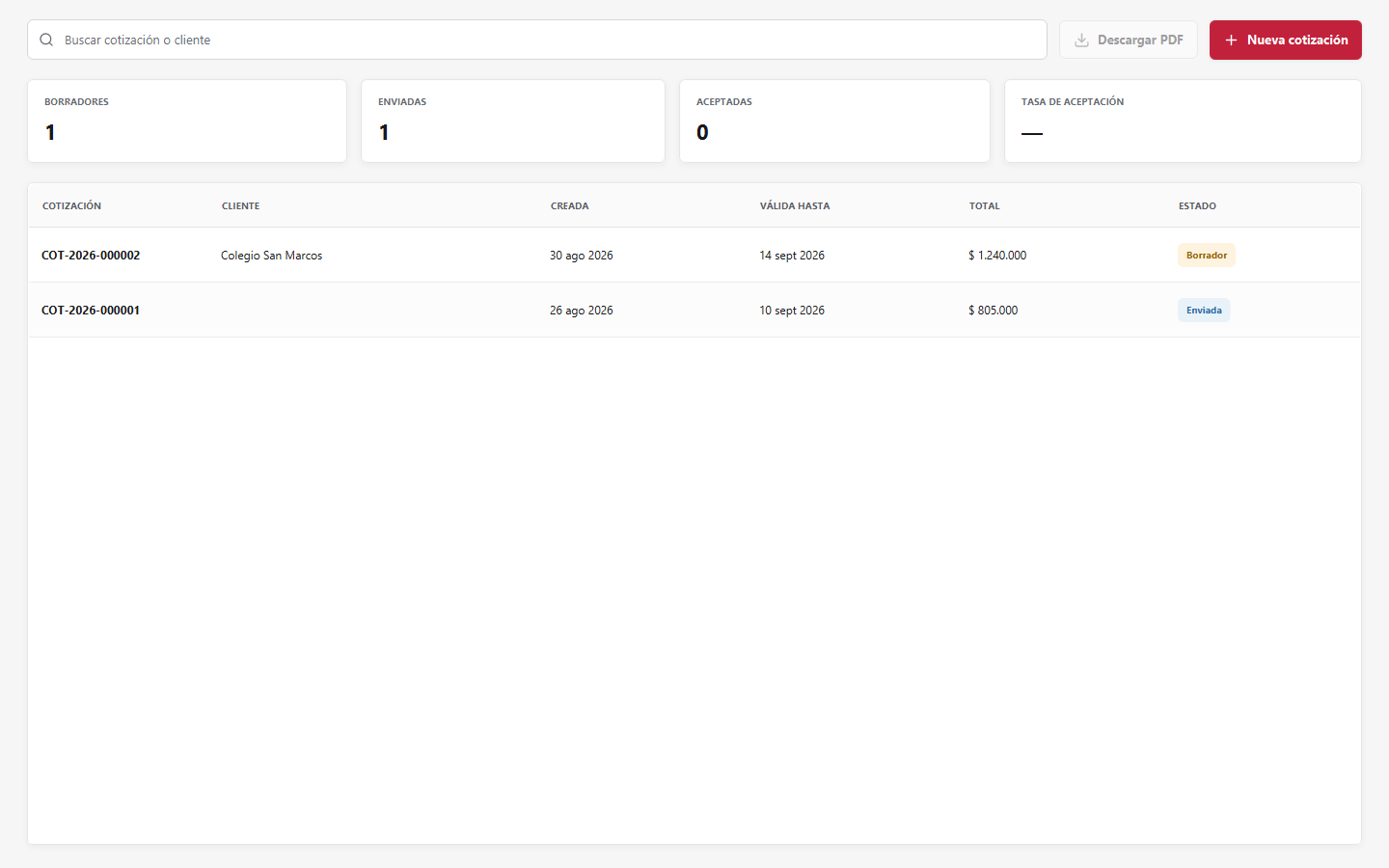
Para los encargos grandes —un matrimonio, un grado, una empresa— el cliente pide algo por escrito antes de decidir. Esta pantalla arma esa propuesta y la exporta en PDF.
Cada cotización lleva el consecutivo de su establecimiento, y los datos del cliente quedan copiados en el documento: si mañana el producto cambia de nombre, el papel que el cliente tiene en la mano no cambia solo.
Cómo se agrega
Nueva cotización: el cliente —de su directorio o escrito a mano—, las líneas con cantidad y precio, y la fecha hasta la que la mantiene.
Cómo se edita
Mientras esté en borrador se edita libremente. Una vez enviada conviene no tocarla: es un documento que el cliente ya tiene.
Cómo se borra
Se puede eliminar una cotización en borrador. Las enviadas se dejan con su estado, porque forman parte del historial comercial.
Producción
Calculadora
Escalar una receta a la cantidad que necesita.
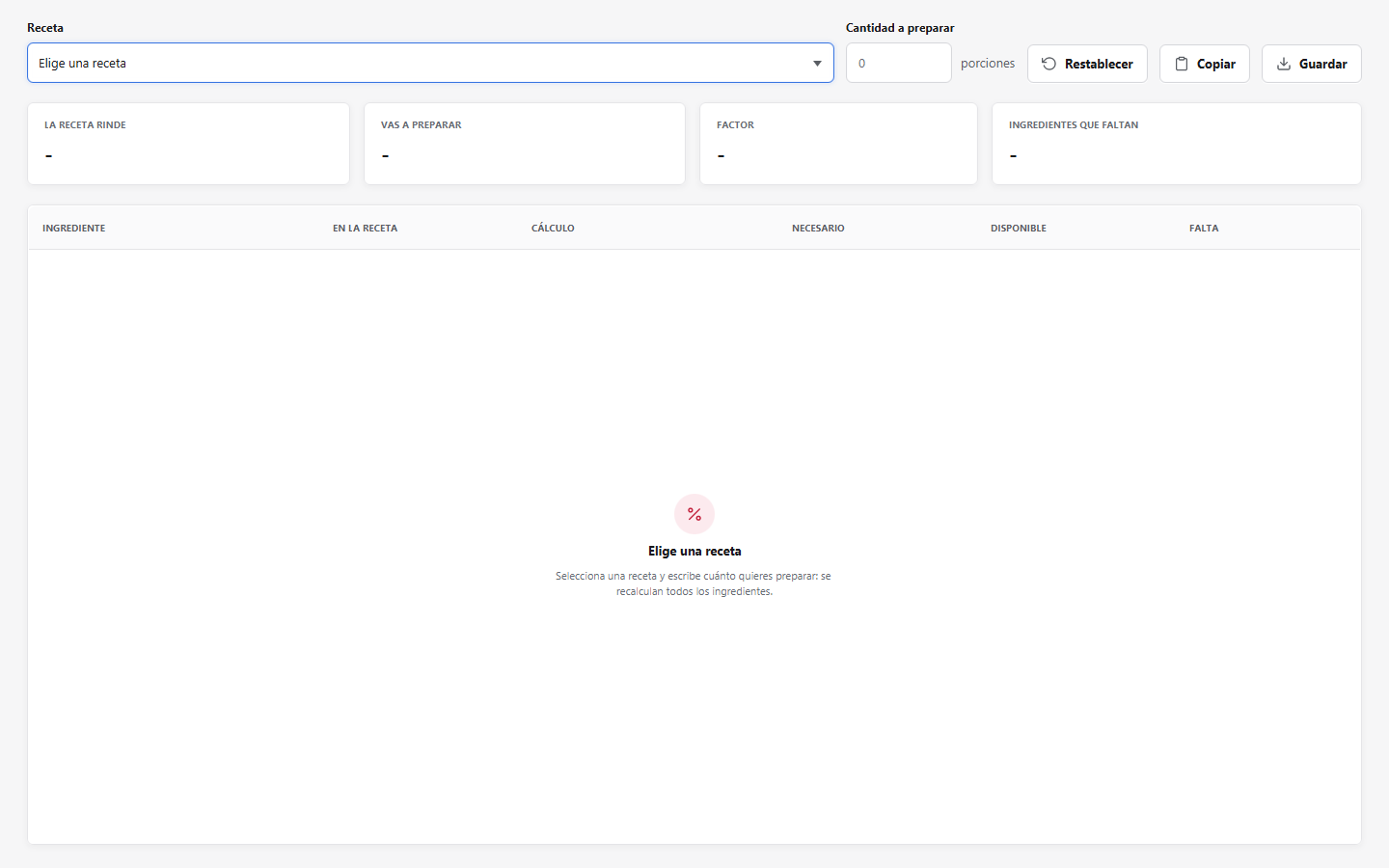
La receta rinde 12 porciones y le encargaron 40. Esta pantalla hace la regla de tres de todos los ingredientes a la vez y muestra la receta completa, con sus pasos.
Está pensada para llevársela al obrador: son las cantidades de hoy, no las de la receta base.
Esta pantalla solo muestra: no se escriben datos en ella. Lo que ve aquí viene de lo que registró en las demás.
Gestión
Las cifras con las que se decide.
Gestión
Informes
Cómo va el día, la semana y el mes.
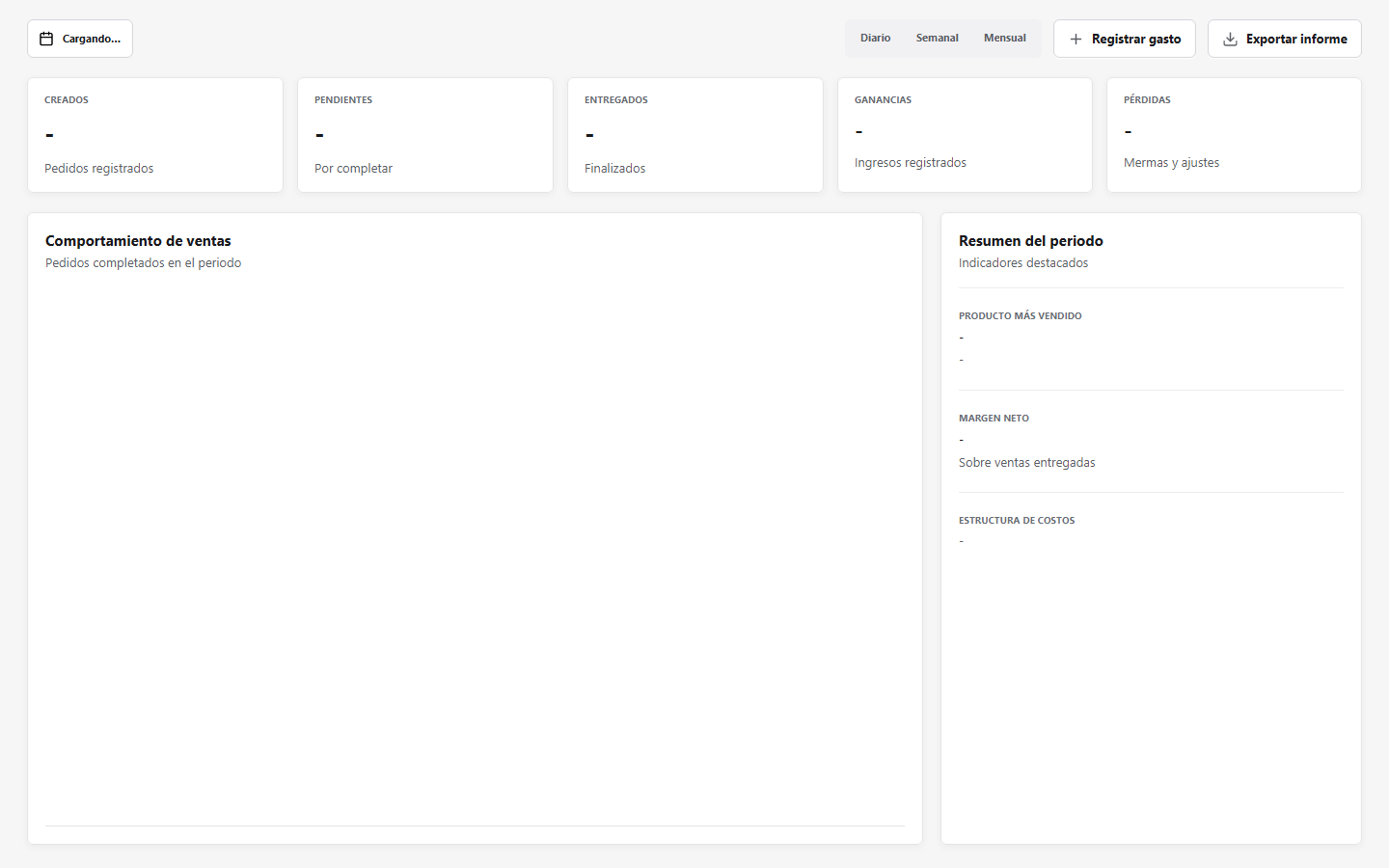
Tres informes con el mismo formato: ventas, pedidos, productos más vendidos y lo que se gastó. Sirven para comparar una semana con otra sin sacar cuentas.
Incluyen las ventas de mostrador, no solo los pedidos. Sin eso, el informe de una pastelería que vende bien en vitrina se queda corto justo por donde entra el dinero.
Esta pantalla solo muestra: no se escriben datos en ella. Lo que ve aquí viene de lo que registró en las demás.
Gestión
Punto de equilibrio
Cuánto tiene que vender para no perder dinero.
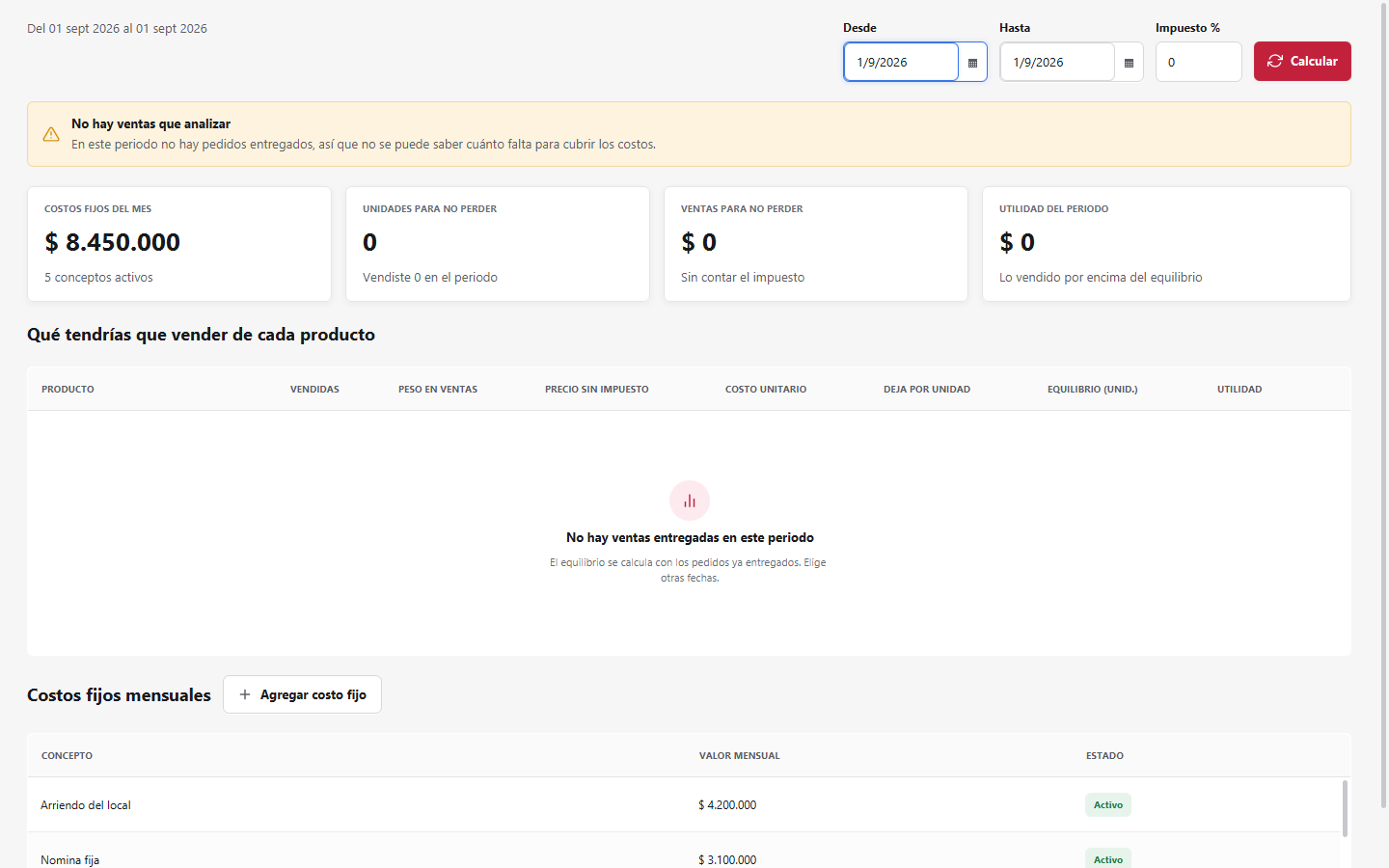
Se declaran los costos fijos —arriendo, servicios, nómina, lo que se paga se venda o no— y el sistema calcula cuánto hay que vender para cubrirlos.
No es un promedio: el cálculo está ponderado por la participación de cada producto en sus ventas reales. Si el 60 % de lo que vende son tortas y el 40 % galletas, el número sale de esa mezcla.
Cómo se agrega
Agregue cada costo fijo con su concepto y su valor mensual. Es la única entrada de datos de esta pantalla.
Cómo se edita
Los costos fijos se editan cuando cambian: un arriendo que sube mueve el punto de equilibrio del mes siguiente.
Cómo se borra
Se elimina el costo fijo que ya no aplica. El cálculo se rehace al instante.
Gestión
Clientes
El directorio y lo que cada uno le ha comprado.
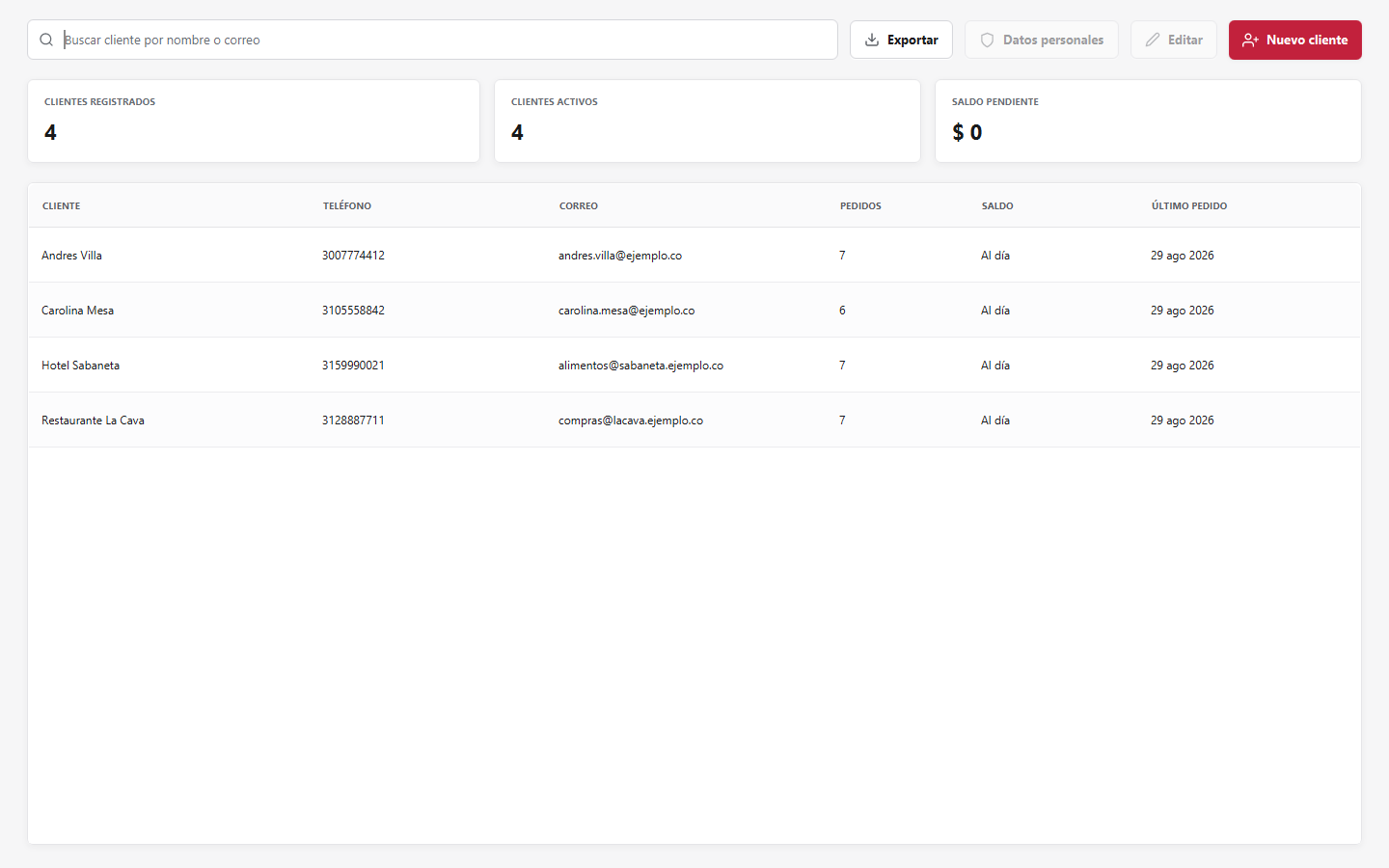
Los datos de contacto y el historial comercial de cada cliente. Al crear un pedido se elige de aquí, y los datos se copian al documento.
El documento de identificación es único dentro de su pastelería, lo que evita tener al mismo cliente dos veces con dos historiales partidos.
Cómo se agrega
Nuevo cliente: nombre, documento, teléfono y dirección. Solo el nombre es obligatorio; lo demás se puede completar después.
Cómo se edita
Seleccione y edite. Los pedidos ya hechos conservan los datos que tenían al emitirse.
Cómo se borra
Se desactiva. Un cliente inactivo no aparece al crear pedidos, pero su historial sigue consultable.
Administración
Quién entra, qué puede hacer y qué quedó registrado.
Administración
Usuarios
Quién entra y qué puede hacer cada uno.
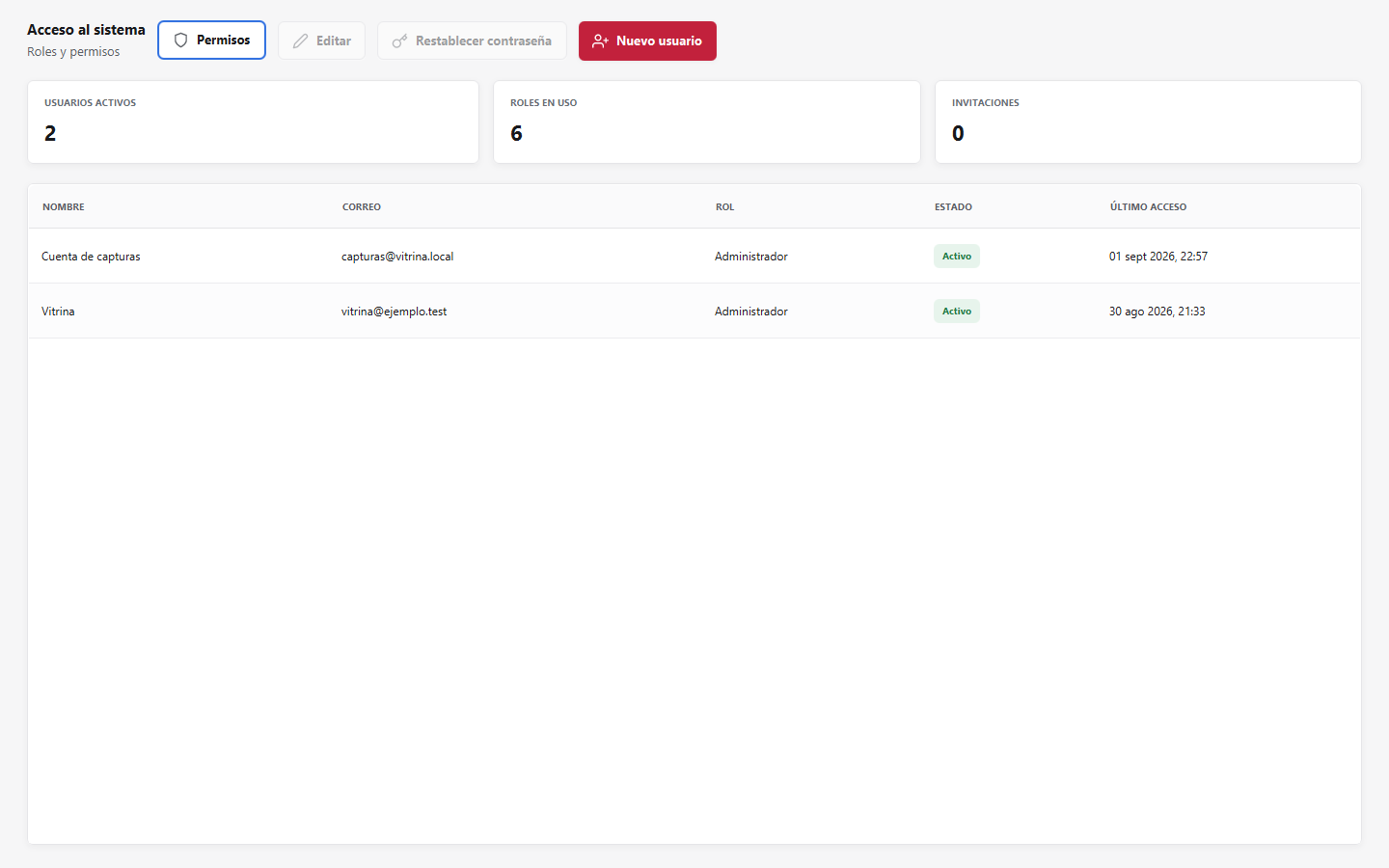
Se dan de alta las personas de su equipo, cada una con su usuario y su rol. No se cobra por usuario: cree los que necesite.
El rol decide lo que la persona ve. Quien atiende el mostrador puede registrar pedidos sin ver costos ni márgenes, y eso no es una casilla que se pueda olvidar marcar: el rol de ventas simplemente no tiene ese permiso.
Cómo se agrega
Nuevo usuario: nombre, usuario, correo y rol. La persona entra con el código de su pastelería, su usuario y su contraseña.
Cómo se edita
Puede cambiar el rol de alguien, restablecer su contraseña si la olvidó, y ajustar qué permisos tiene cada rol en su establecimiento.
Cómo se borra
Se desactiva. Un usuario desactivado no puede entrar, y todo lo que registró sigue teniendo su nombre en el historial.
Administración
Historial de cambios
Qué se hizo, quién y cuándo.
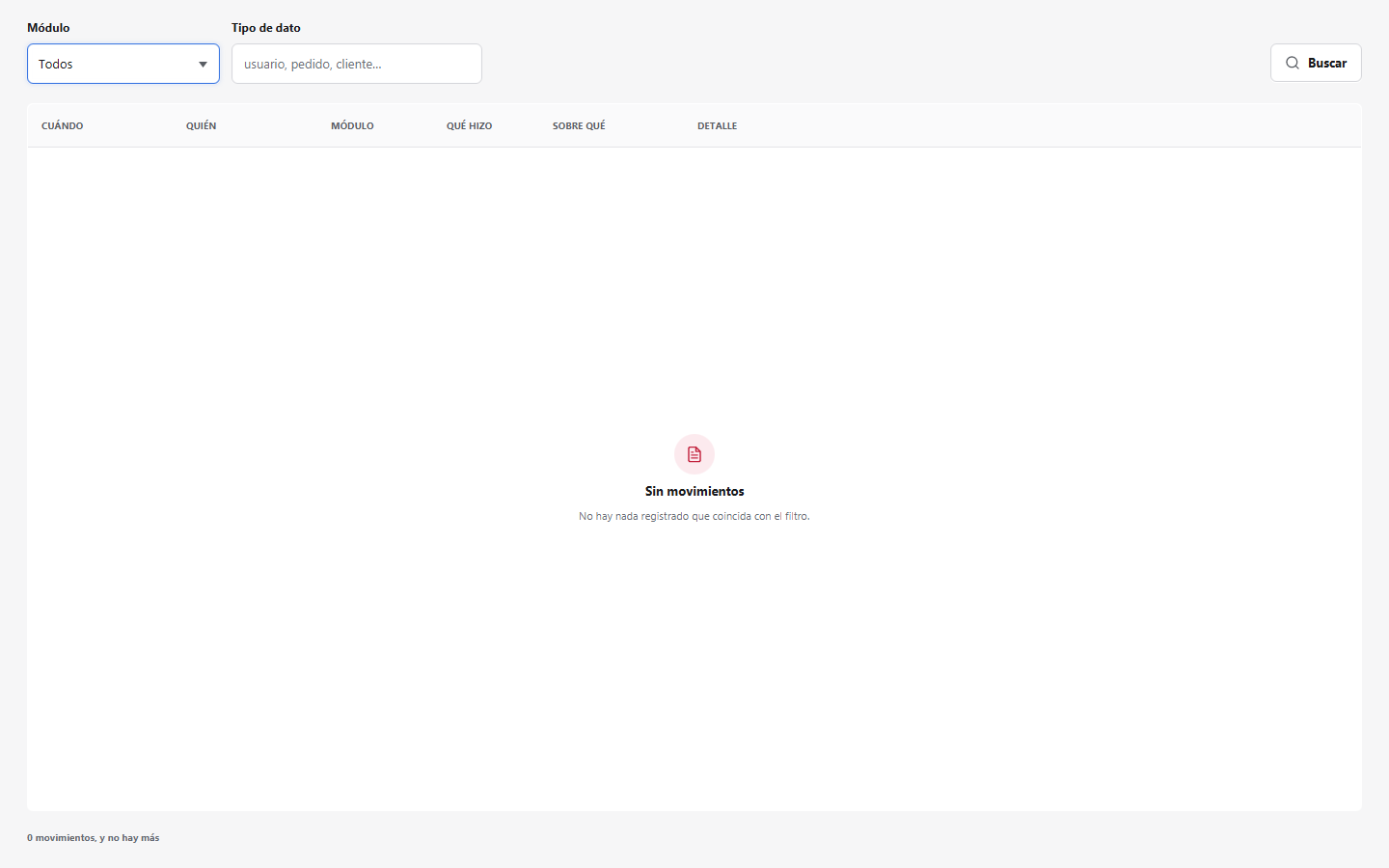
Registro de las operaciones sensibles: pedidos cancelados, pagos anulados, precios cambiados, usuarios modificados. Con autor y fecha.
No está para vigilar a nadie: está para poder responder «¿quién cambió este precio?» sin discutirlo de memoria.
Cómo se edita
El historial no se edita. Es su valor: un registro que se puede modificar no sirve como registro.
Administración
Configuración
Los datos del negocio, su perfil y su hoja membretada.
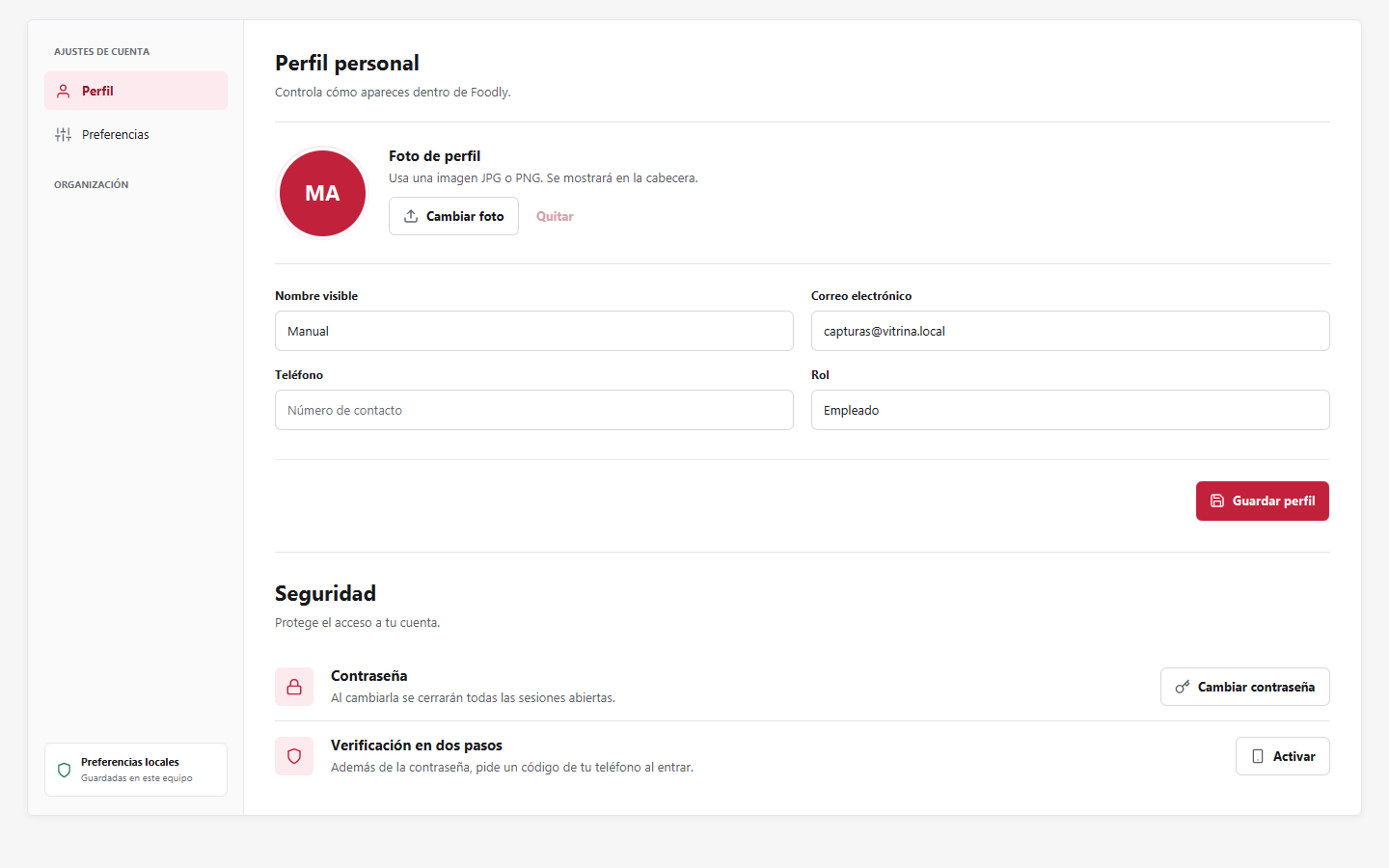
Aquí van los datos que salen en los documentos: nombre comercial, NIT, dirección, teléfono y la moneda.
También su perfil —nombre, foto, contraseña— y las preferencias de la aplicación, como el tema claro u oscuro.
Y la hoja membretada en PDF: si sube la suya, las cotizaciones y los recibos salen con el diseño de su pastelería.
Cómo se agrega
La plantilla PDF se sube desde aquí, con sus dos márgenes en milímetros: el programa no sabe dónde termina su logo.
Cómo se edita
Los datos del negocio los cambia quien tenga permiso de configuración. Su perfil y su contraseña los cambia usted.
Cómo se borra
Puede quitar la plantilla PDF y volver al diseño estándar cuando quiera.